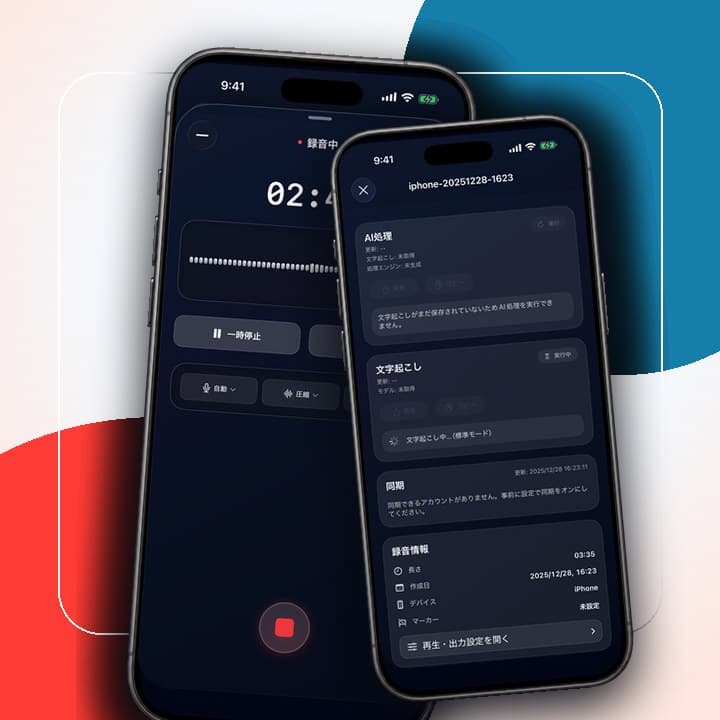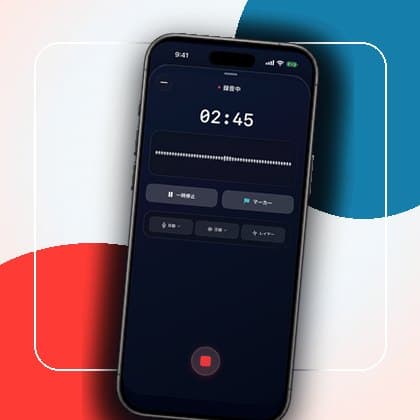
Schnell aufnehmen
Mit einem Tippen starten
Für iPhone und Apple Watch entwickelt
Quick Recorder vereint Aufnahme, Transkription, KI-Zusammenfassungen, Suche und Teilen in einem AI-Recorder. Starten Sie auf der Apple Watch und machen Sie Meetings und Notizen später nutzbar.
Unterstützt iPhone, Apple Watch und iPad
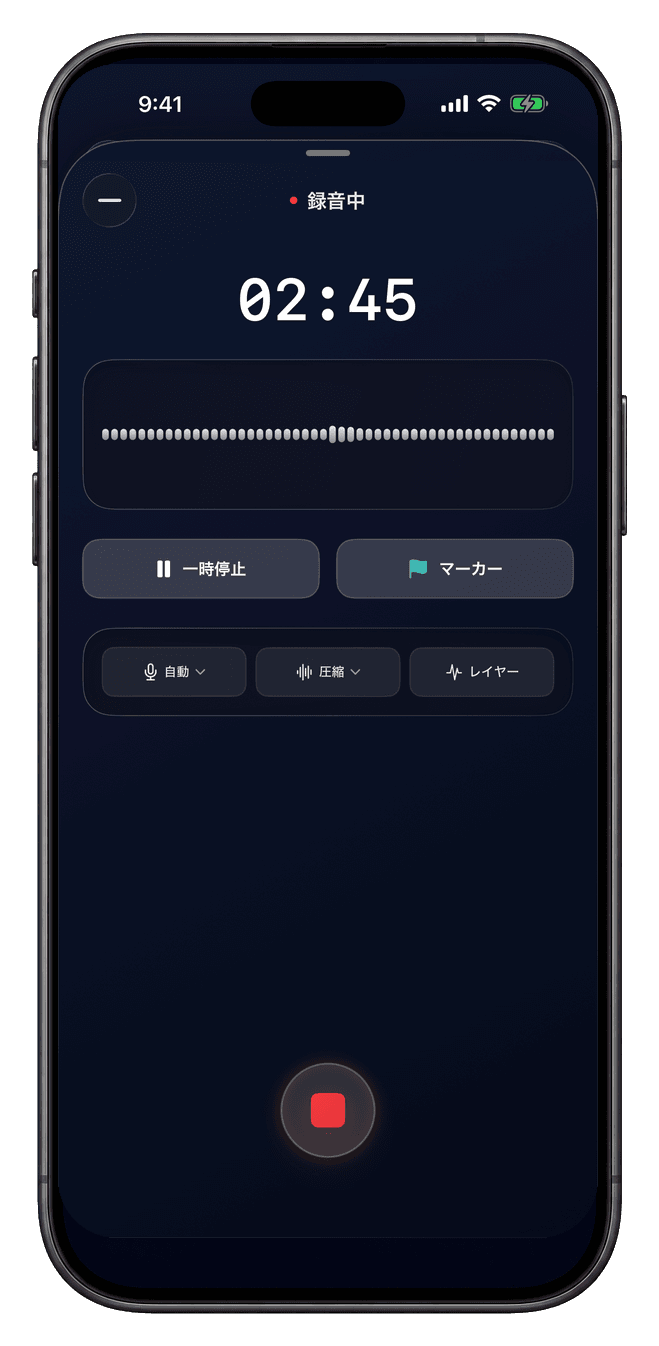
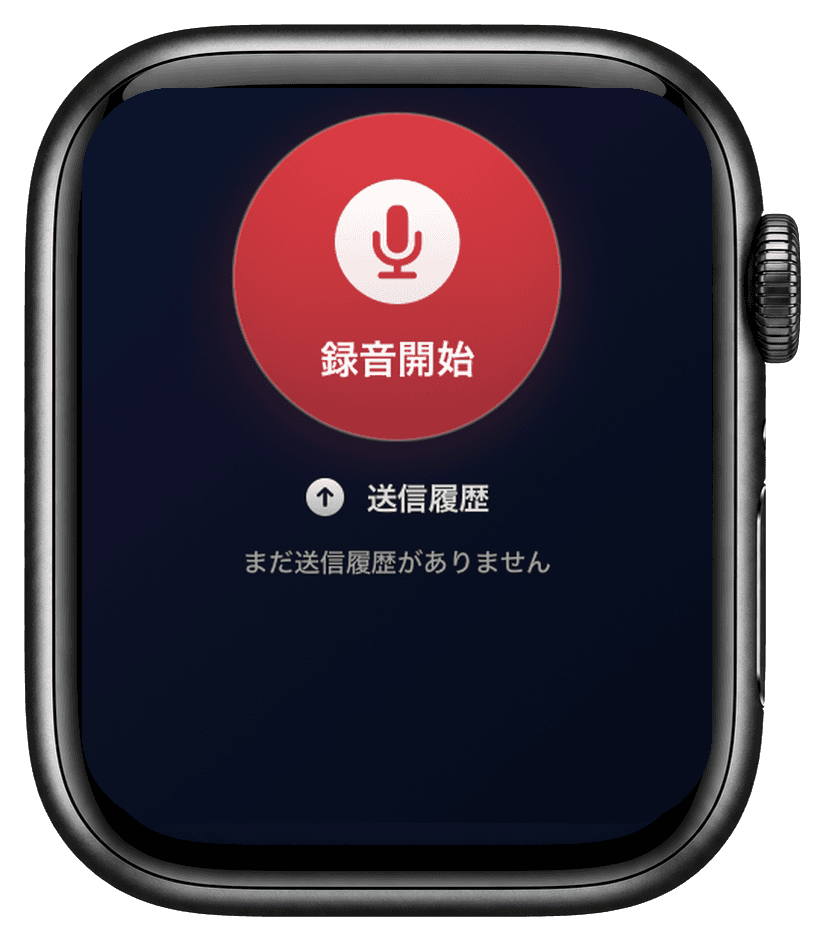
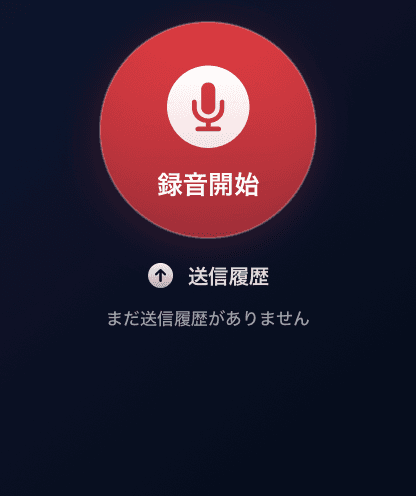
Mit einem Tippen starten
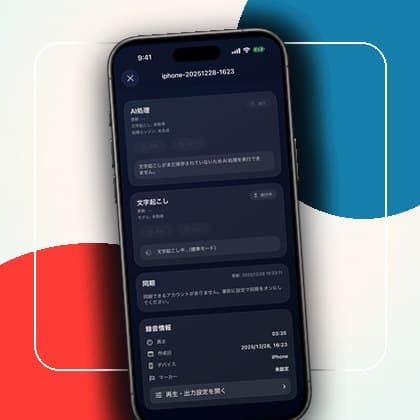
Audio auf dem Gerät in Text umwandeln
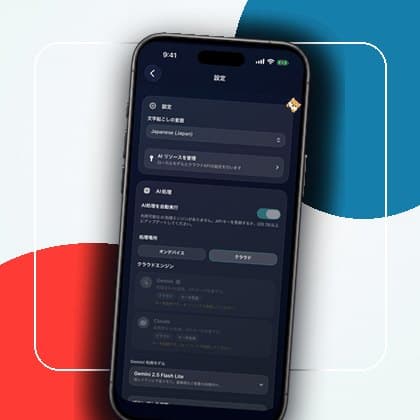
Kernpunkte automatisch extrahieren
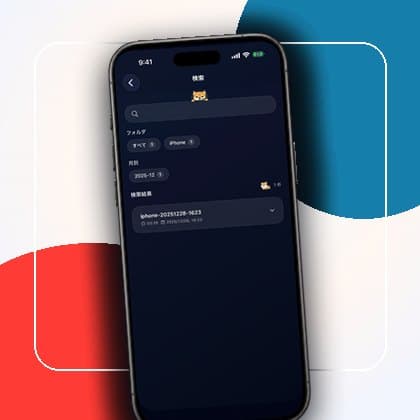
Notizen finden und wiederverwenden
Speichern Sie nicht nur Aufnahmen. Durchsuchen, teilen und nutzen Sie sie später als Teamwissen.
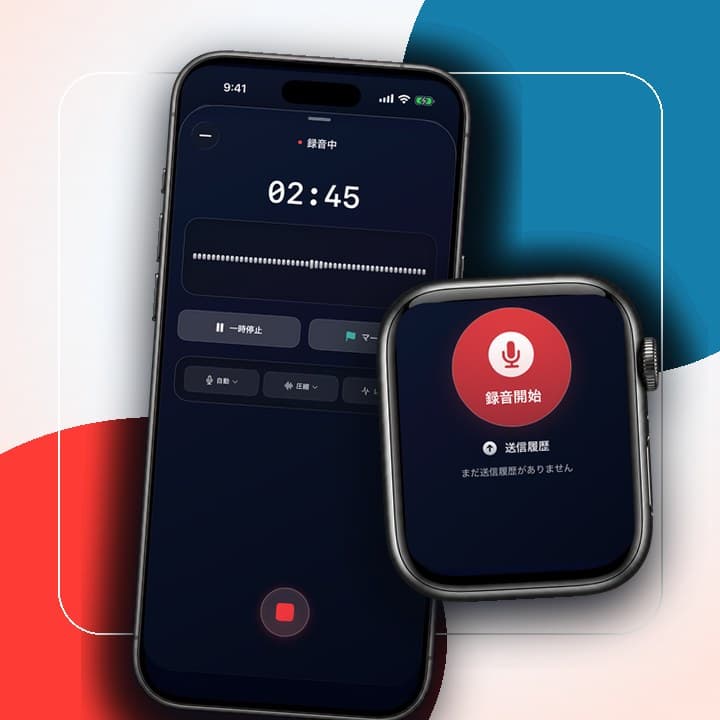
Starten Sie die Aufnahme mit einem Tippen am Handgelenk. Sie läuft im Hintergrund weiter und synchronisiert automatisch mit dem iPhone.
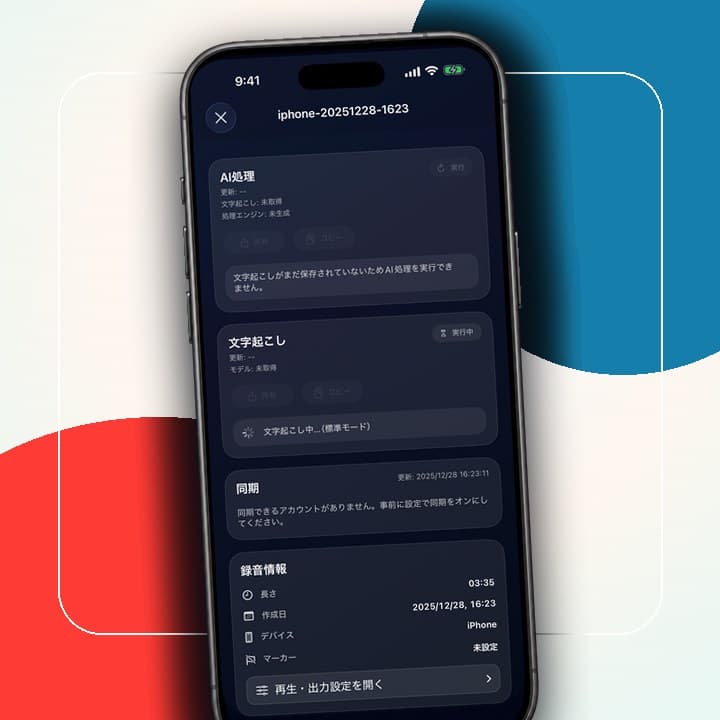
Wählen Sie Offline-Transkription, damit Aufnahme und Transkription auf Ihrem Gerät bleiben. Aktivieren Sie Cloud-Integrationen nur bei Bedarf.
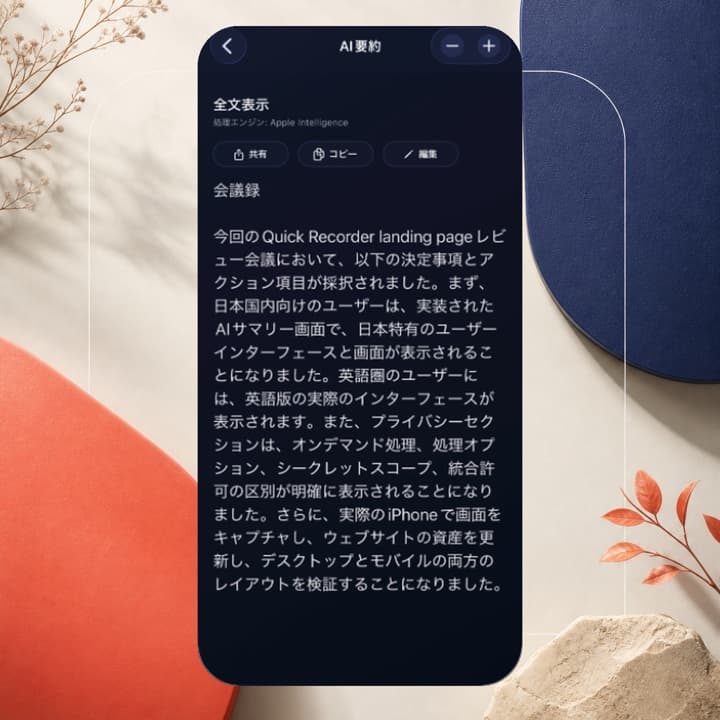
KI extrahiert Kernpunkte aus langen Aufnahmen, damit wichtige Details leichter zu prüfen sind.
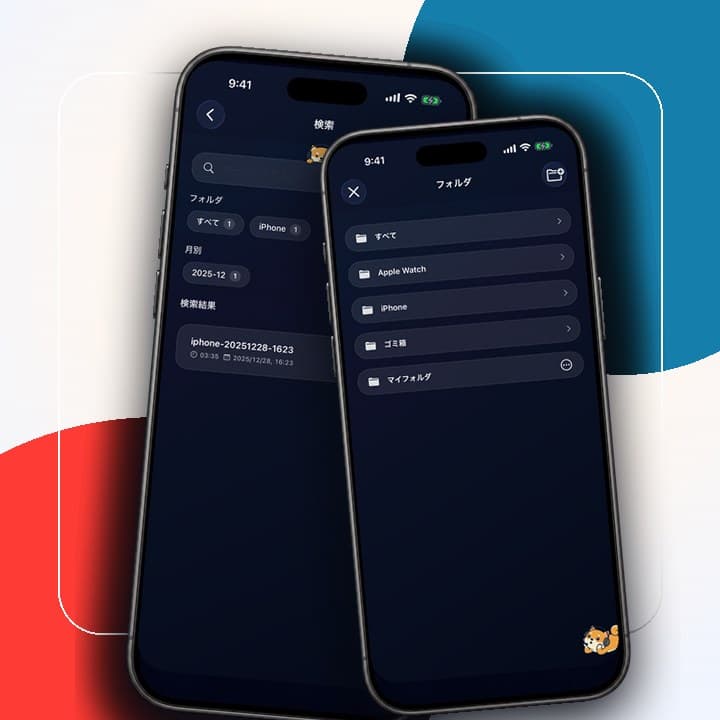
Durchsuchen Sie frühere Aufnahmen sofort nach Schlüsselwort, Tag oder Datum und finden Sie die benötigte Aufzeichnung.
Verwandeln Sie Gespräche, Ideen und Sessions in organisierte Aufzeichnungen.

Einmal aufnehmen und einen Entwurf für Besprechungsnotizen erhalten. Reduzieren Sie erneutes Anhören und verlieren Sie keine Entscheidungen.

Bewahren Sie Transkripte von Vorlesungen und Seminaren automatisch auf und prüfen Sie Inhalte später effizienter.

Halten Sie Gedanken schnell per Stimme fest. Als Text können Sie sie später suchen und finden.

Wandeln Sie Gespräche automatisch in Text um, damit Sie sich aufs Zuhören konzentrieren und Details später prüfen können.
Senden Sie Aufnahmen und Notizen in Ihren bestehenden Workflow.
 Notion
 Google Drive

 GitHub
Starten Sie mit einem Tippen und erfassen Sie Meetings oder Gespräche sofort.
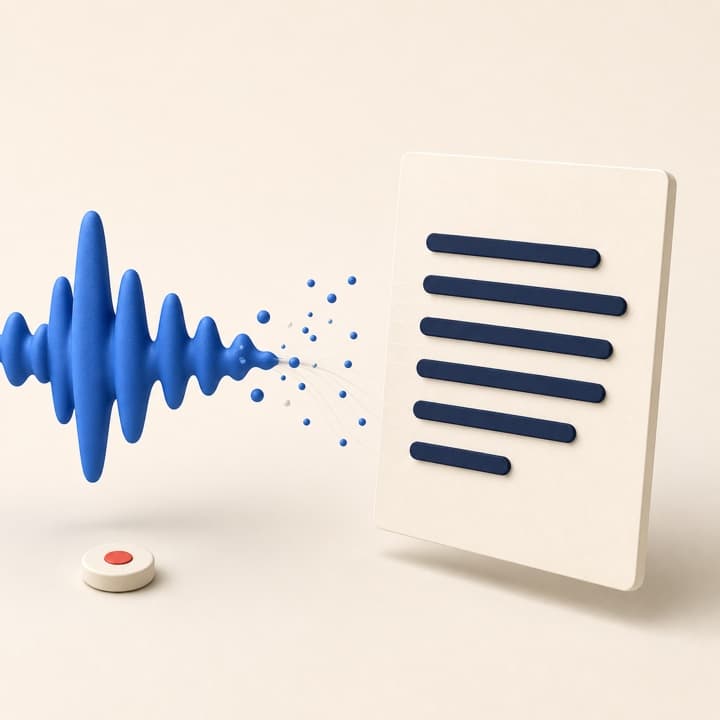
Wandeln Sie Aufnahmen automatisch in Text um, damit sie später leichter lesbar sind.
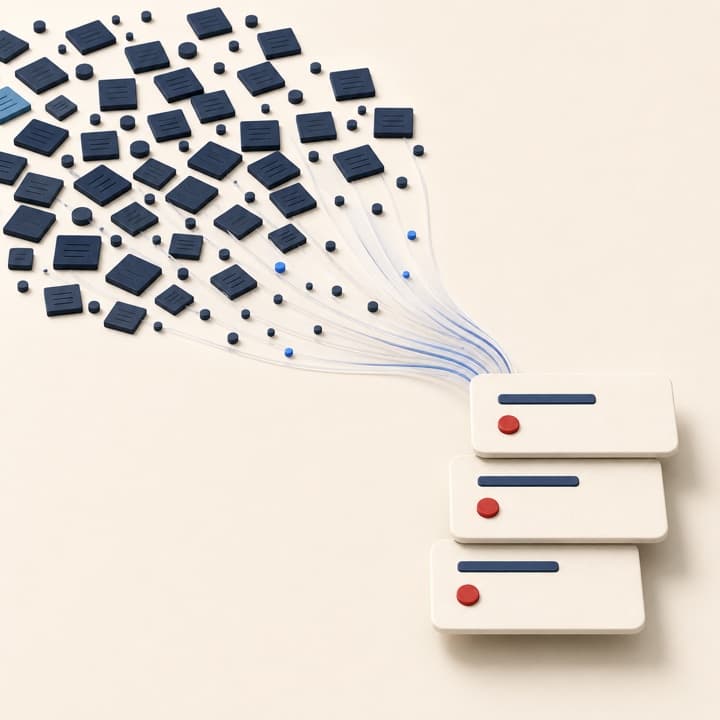
KI extrahiert Kernpunkte und erstellt einen Entwurf für Zusammenfassung oder Meetingnotiz.
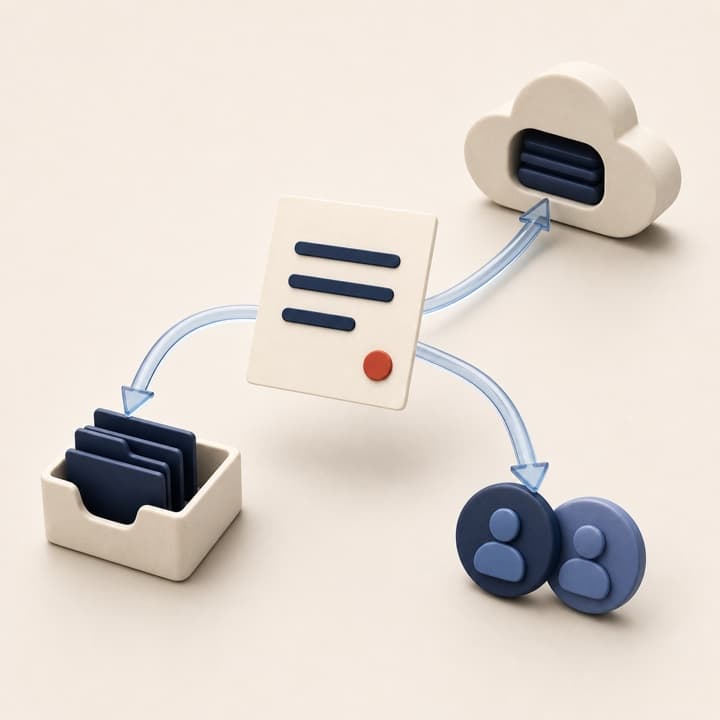
Teilen Sie Notizen und Zusammenfassungen mit Ihrem Team oder Stakeholdern.
Nehmen Sie überall auf und transkribieren Sie auf iPhone, Apple Watch und iPad.
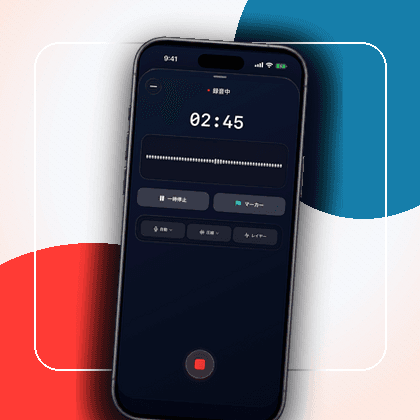
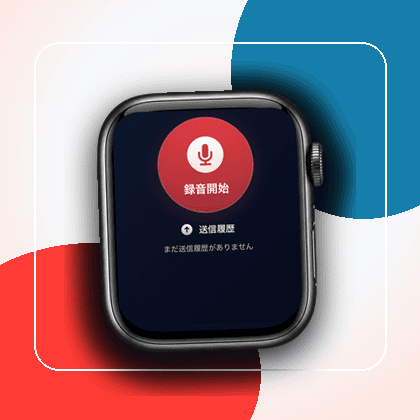
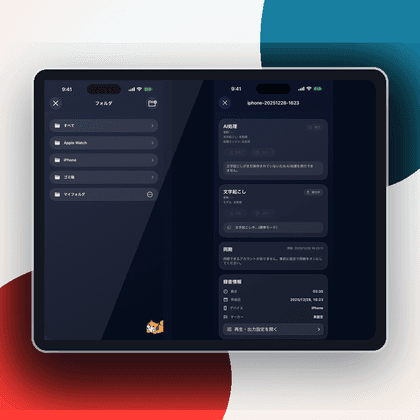
Wählen Sie Verarbeitung auf dem Gerät oder Cloud-Integrationen und steuern Sie Speicherziele, Berechtigungen und Freigaben passend zu Ihrem Workflow.
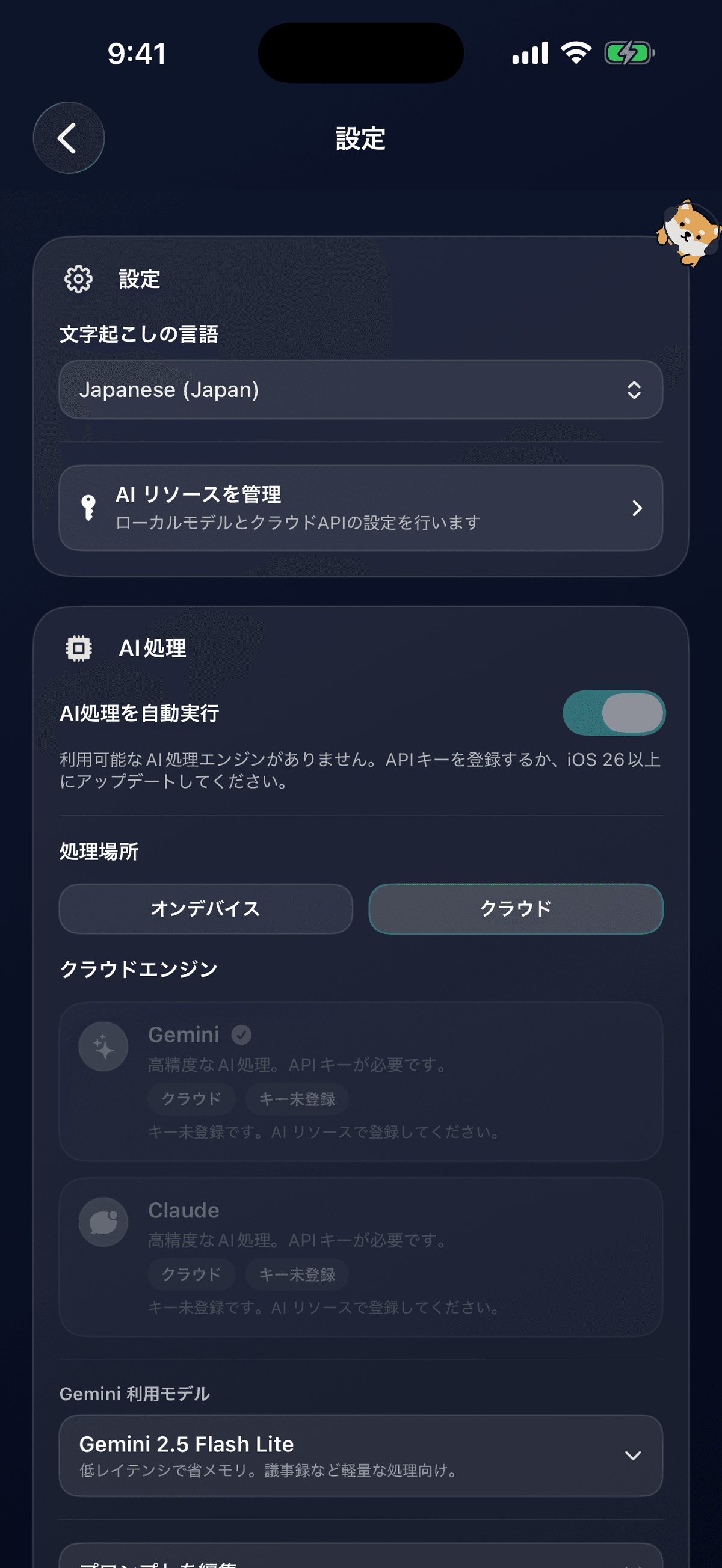
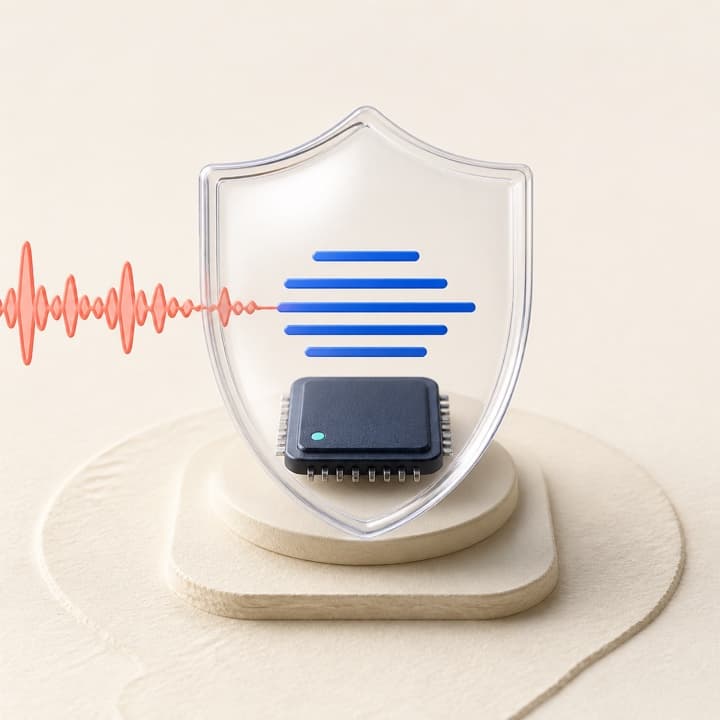
Standardmäßig können Aufnahme und Transkription auf Ihrem Gerät laufen. Sie entscheiden, wann externe Integrationen aktiviert werden.
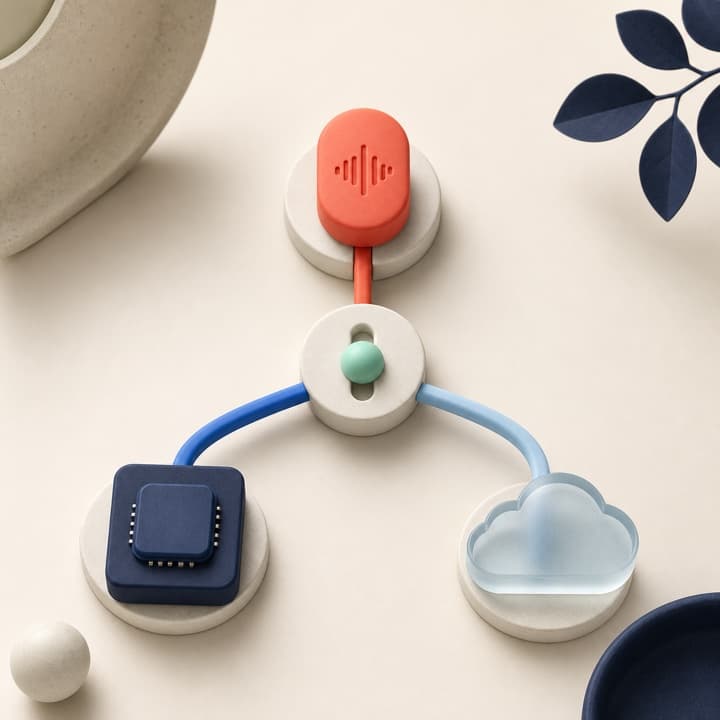
Wechseln Sie je nach Bedarf zwischen On-Device- und Cloud-Verarbeitung.
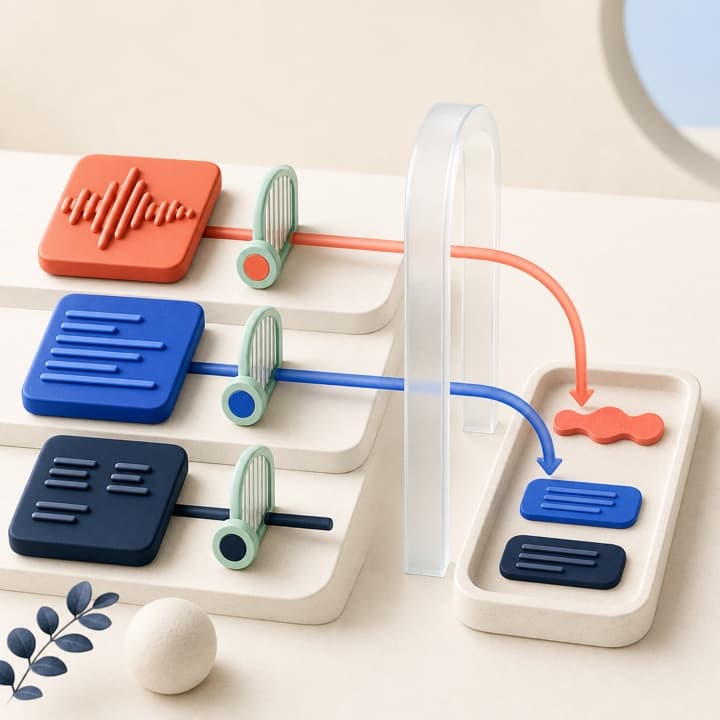
Wählen Sie, ob Audio, Transkripte, Zusammenfassungen oder Metadaten synchronisiert werden.
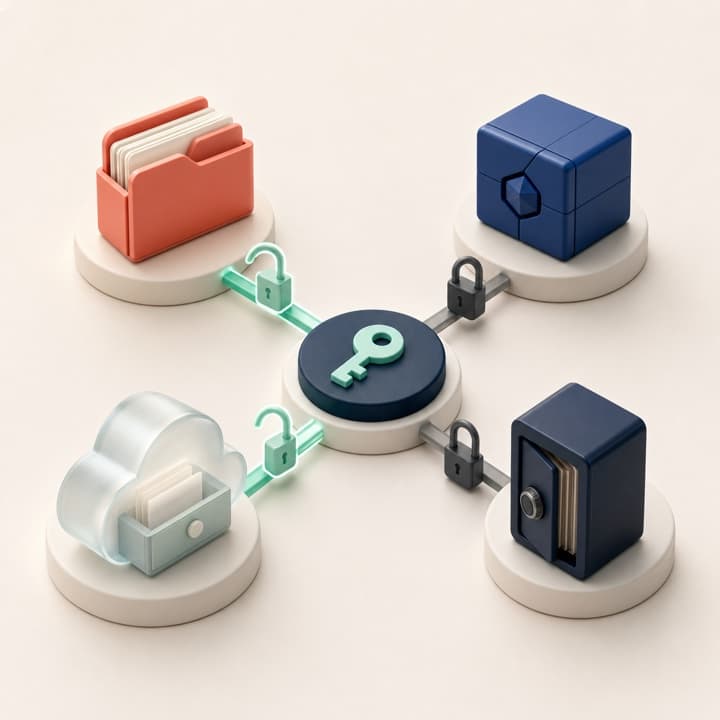
Verbinden Sie Notion, GitHub, AWS, Google Drive und Dify getrennt nach Anwendungsfall.
Erfassen Sie Meetingnotizen, Protokollentwürfe und Interviewaufzeichnungen schnell.